Jasa Naik DR Jasa Menaikkan Ahrefs DR Domain Rating
Sekilas tentang Migrasi Situs Web WordPress
Table of Contents
7 Cara Mudah untuk Migrasi Situs Web WordPress

Migrasi situs web WordPress adalah proses penting yang perlu dilakukan ketika Anda ingin mengganti hosting atau memindahkan situs web Anda ke domain baru. Jika tidak dilakukan dengan hati-hati, migrasi situs web WordPress dapat mengakibatkan hilangnya data, downtime yang tidak diinginkan, dan dampak negatif lainnya.
Oleh karena itu, di artikel ini kami akan membagikan 7 cara mudah untuk migrasi situs web WordPress. Dengan mengikuti langkah-langkah ini, Anda dapat memastikan migrasi situs web Anda berjalan lancar dan berhasil.
Sekilas tentang Migrasi Data Situs Web Layar Aplikasi Seluler Onboarding Gradien Biru
Migrasi Data Situs Web Layar Aplikasi Seluler Onboarding Gradien Biru

Migrasi data situs web layar aplikasi seluler onboarding gradien biru adalah proses penting yang perlu dilakukan ketika Anda ingin memindahkan data situs web Anda dari satu platform ke platform lainnya. Migrasi data dapat menjadi tugas yang rumit dan memakan waktu, tetapi dengan langkah-langkah yang benar, Anda dapat menikmati proses migrasi yang mulus dan berhasil.
Sekilas tentang Cara Migrasi Yoast SEO ke Rank Math [Panduan Lengkap] – Berbagi
Cara Migrasi Yoast SEO ke Rank Math

Yoast SEO dan Rank Math adalah dua plugin SEO yang populer digunakan oleh pengguna WordPress. Namun, beberapa pengguna mungkin ingin beralih dari Yoast SEO ke Rank Math karena fitur yang lebih lengkap atau alasan lainnya. Migrasi dari Yoast SEO ke Rank Math tidak harus rumit, asalkan Anda mengikuti langkah-langkah yang benar.
Sekilas tentang Panduan Lengkap Migrasi TV Analog ke Digital dari Cara hingga Alat Apa
Panduan Lengkap Migrasi TV Analog ke Digital

Migrasi TV analog ke digital adalah proses yang terjadi di seluruh dunia sebagai bagian dari evolusi teknologi penyiaran. Migrasi ini melibatkan penggantian sistem siaran televisi analog yang sudah ada dengan sistem siaran televisi digital yang lebih canggih.
Sekilas tentang Panduan Lengkap Migrasi Website WordPress dengan Mudah dan Aman
Panduan Lengkap Migrasi Website WordPress dengan Mudah dan Aman

Migrasi website WordPress dengan mudah dan aman adalah keahlian yang sangat diperlukan dalam mengelola situs web WordPress. Migrasi website dapat dilakukan ketika Anda ingin memindahkan situs web Anda ke server baru, mengubah domain, atau berganti hosting. Dalam panduan ini, kami akan membagikan langkah-langkah yang perlu Anda ikuti agar migrasi website WordPress Anda berjalan lancar dan tanpa permasalahan.
Sekarang, mari kita lihat beberapa cara mudah untuk migrasi situs web WordPress.
1. Menggunakan Plugin Duplicator
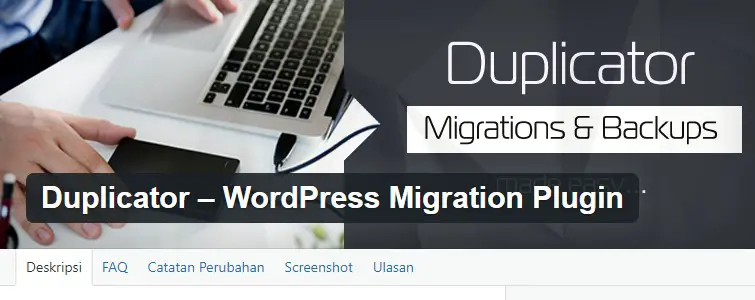
Salah satu cara paling mudah untuk migrasi situs web WordPress adalah dengan menggunakan plugin Duplicator. Plugin ini memungkinkan Anda untuk membuat paket migrasi yang berisi semua file dan database situs web Anda.
Langkah-langkah untuk menggunakan plugin Duplicator sebagai berikut:
- Install dan aktifkan plugin Duplicator di situs web WordPress Anda.
- Buka menu Duplicator di dashboard WordPress Anda.
- Klik tombol “Create New” untuk membuat paket migrasi baru.
- Ikuti petunjuk di layar untuk membuat paket migrasi dan download file installer dan arsip.
- Pindahkan file installer dan arsip ke server baru atau domain baru Anda.
- Buka file installer di browser Anda dan ikuti petunjuk untuk menyelesaikan proses migrasi.
Setelah Anda menyelesaikan langkah-langkah di atas, situs web WordPress Anda akan berhasil dipindahkan ke server baru atau domain baru Anda.
2. Migrasi Manual dengan FTP
Jika Anda memiliki pengalaman dalam menggunakan FTP dan ingin melakukan migrasi situs web secara manual, Anda dapat menggunakan metode ini. Metode ini melibatkan pemindahan file dan database situs web Anda menggunakan FTP dan PHPMyAdmin.
Langkah-langkah untuk melakukan migrasi manual dengan FTP:
- Pertama, Anda perlu mengunduh semua file situs web Anda menggunakan FTP.
- Pastikan Anda juga mendownload file konfigurasi seperti wp-config.php.
- Setelah itu, upload semua file situs web Anda ke server baru atau domain baru Anda menggunakan FTP.
- Selanjutnya, Anda perlu mengimpor database situs web Anda ke server baru atau domain baru.
- Buka PHPMyAdmin di server baru atau domain baru Anda.
- Buat database baru dan pilih database tersebut.
- Pilih tab “Import” di PHPMyAdmin dan pilih file database situs web Anda untuk diimpor.
- Klik tombol “Go” untuk memulai proses impor database.
- Sekarang, Anda perlu mengupdate file wp-config.php di server baru atau domain baru Anda.
- Buka file wp-config.php menggunakan editor teks dan ubah pengaturan database sesuai dengan pengaturan database baru Anda.
- Simpan perubahan dan upload file wp-config.php ke server baru atau domain baru Anda menggunakan FTP.
Setelah Anda menyelesaikan langkah-langkah di atas, situs web WordPress Anda akan berhasil dipindahkan ke server baru atau domain baru Anda.
3. Menggunakan Plugin All-in-One WP Migration
Jika Anda ingin migrasi situs web WordPress Anda menjadi lebih mudah dan cepat, Anda dapat menggunakan plugin All-in-One WP Migration. Plugin ini menyediakan fitur lengkap untuk melakukan migrasi situs web WordPress Anda, termasuk file, database, tema, plugin, dan pengaturan lainnya.
Langkah-langkah untuk menggunakan plugin All-in-One WP Migration sebagai berikut:
- Install dan aktifkan plugin All-in-One WP Migration di situs web WordPress Anda.
- Buka menu All-in-One WP Migration di dashboard WordPress Anda.
- Pilih opsi “Export” untuk membuat file migrasi situs web Anda.
- Pilih opsi “File” untuk mengunggah file migrasi situs web Anda.
- Tunggu proses upload selesai.
- Jika Anda ingin migrasi ke server atau domain baru, pilih opsi “Replace” untuk mengganti URL lama dengan URL baru.
- Klik tombol “Proceed” untuk menyelesaikan proses migrasi.
Setelah Anda menyelesaikan langkah-langkah di atas, situs web WordPress Anda akan berhasil dipindahkan ke server baru atau domain baru Anda.
4. Menggunakan Plugin WPvivid Backups
Plugin WPvivid Backups menyediakan fitur lengkap untuk backup dan migrasi situs web WordPress Anda. Dengan menggunakan plugin ini, Anda dapat dengan mudah membuat salinan cadangan situs web Anda, memulihkan situs web dari backup, dan melakukan migrasi situs web ke domain atau server baru.
Langkah-langkah untuk menggunakan plugin WPvivid Backups sebagai berikut:
- Install dan aktifkan plugin WPvivid Backups di situs web WordPress Anda.
- Buka menu WPvivid di dashboard WordPress Anda.
- Pilih opsi “Backups” untuk membuat salinan cadangan situs web Anda.
- Pilih opsi “Migrate” untuk melakukan migrasi situs web Anda.
- Masukkan URL baru atau server baru Anda.
- Klik tombol “Start” untuk memulai proses migrasi.
Setelah Anda menyelesaikan langkah-langkah di atas, situs web WordPress Anda akan berhasil dipindahkan ke server baru atau domain baru Anda.
5. Migrasi dengan bantuan Web Hosting
Jika Anda menggunakan layanan web hosting tertentu, mereka biasanya menyediakan fitur migrasi situs web yang mudah. Anda dapat memanfaatkan fitur ini untuk memindahkan situs web WordPress Anda ke server baru atau domain baru.
Langkah-langkah untuk melakukan migrasi dengan bantuan web hosting:
- Hubungi tim dukungan teknis web hosting Anda dan informasikan bahwa Anda ingin melakukan migrasi situs web.
- Mereka akan meminta informasi tertentu, seperti akses FTP dan akses database.
- Beri mereka informasi yang diperlukan dan ikuti petunjuk yang mereka berikan.
- Tim dukungan teknis web hosting akan melakukan migrasi situs web Anda untuk Anda.
Setelah tim dukungan teknis web hosting selesai melakukan migrasi situs web Anda, situs web WordPress Anda akan berhasil dipindahkan ke server baru atau domain baru Anda.
6. Migrasi dengan bantuan ahli
Jika Anda merasa tidak yakin tentang melakukan migrasi situs web WordPress sendiri, Anda dapat meminta bantuan dari ahli migrasi situs web. Ahli migrasi situs web adalah orang yang memiliki pengalaman dalam melakukan migrasi situs web dengan sukses, dan mereka dapat membantu Anda memindahkan situs web WordPress Anda tanpa masalah.
Anda dapat mencari ahli migrasi situs web melalui platform freelance atau melalui forum atau komunitas WordPress. Pastikan untuk memilih ahli migrasi situs web yang andal dan memiliki ulasan positif dari klien sebelumnya.
Langkah-langkah untuk melakukan migrasi dengan bantuan ahli:
- Cari ahli migrasi situs web yang andal dan terpercaya.
- Komunikasikan kebutuhan dan keinginan Anda dengan ahli migrasi situs web tersebut.
- Ikuti petunjuk dan instruksi yang diberikan oleh ahli migrasi situs web.
- Minta ahli migrasi situs web untuk melaporkan setiap langkah migrasi yang dilakukan.
- Jika terjadi masalah atau hambatan selama proses migrasi, laporkan kepada ahli migrasi situs web tersebut.
- Setelah migrasi selesai, lakukan pemeriksaan dan pengujian untuk memastikan bahwa situs web Anda berfungsi dengan baik di server baru atau domain baru Anda.
Setelah Anda menyelesaikan langkah-langkah di atas, situs web WordPress Anda akan berhasil dipindahkan ke server baru atau domain baru Anda.
7. Mengoptimalkan Situs Web Setelah Migrasi
Setelah Anda berhasil melakukan migrasi situs web WordPress, ada beberapa langkah tambahan yang dapat Anda lakukan untuk mengoptimalkan situs web Anda.
Sekilas tentang Mengoptimalkan Situs Web Setelah Migrasi
Mengoptimalkan Situs Web Setelah Migrasi
Berikut adalah beberapa langkah untuk mengoptimalkan situs web setelah migrasi:
- Periksa kembali pengaturan WordPress: Setelah migrasi situs web, periksa kembali pengaturan WordPress seperti pengaturan tautan permanen, pengaturan media, dan pengaturan lainnya untuk memastikan semuanya berjalan dengan baik.
- Periksa kompatibilitas tema dan plugin: Beberapa tema dan plugin mungkin tidak kompatibel dengan server baru atau domain baru Anda. Periksa kompatibilitas tema dan plugin yang Anda gunakan dan pastikan semuanya berfungsi dengan baik.
- Optimalkan gambar: Gambar yang besar dapat memperlambat situs web Anda. Pastikan untuk mengoptimalkan ukuran dan kompresi gambar untuk mempercepat waktu muat situs web Anda.
- Periksa performa situs web: Setelah migrasi, periksa performa situs web Anda menggunakan alat seperti Google PageSpeed Insights atau GTmetrix. Jika ada peringatan atau masalah, usahakan untuk memperbaikinya.
- Periksa tautan internal dan eksternal: Setelah migrasi, periksa tautan internal dan eksternal di situs web Anda. Past